
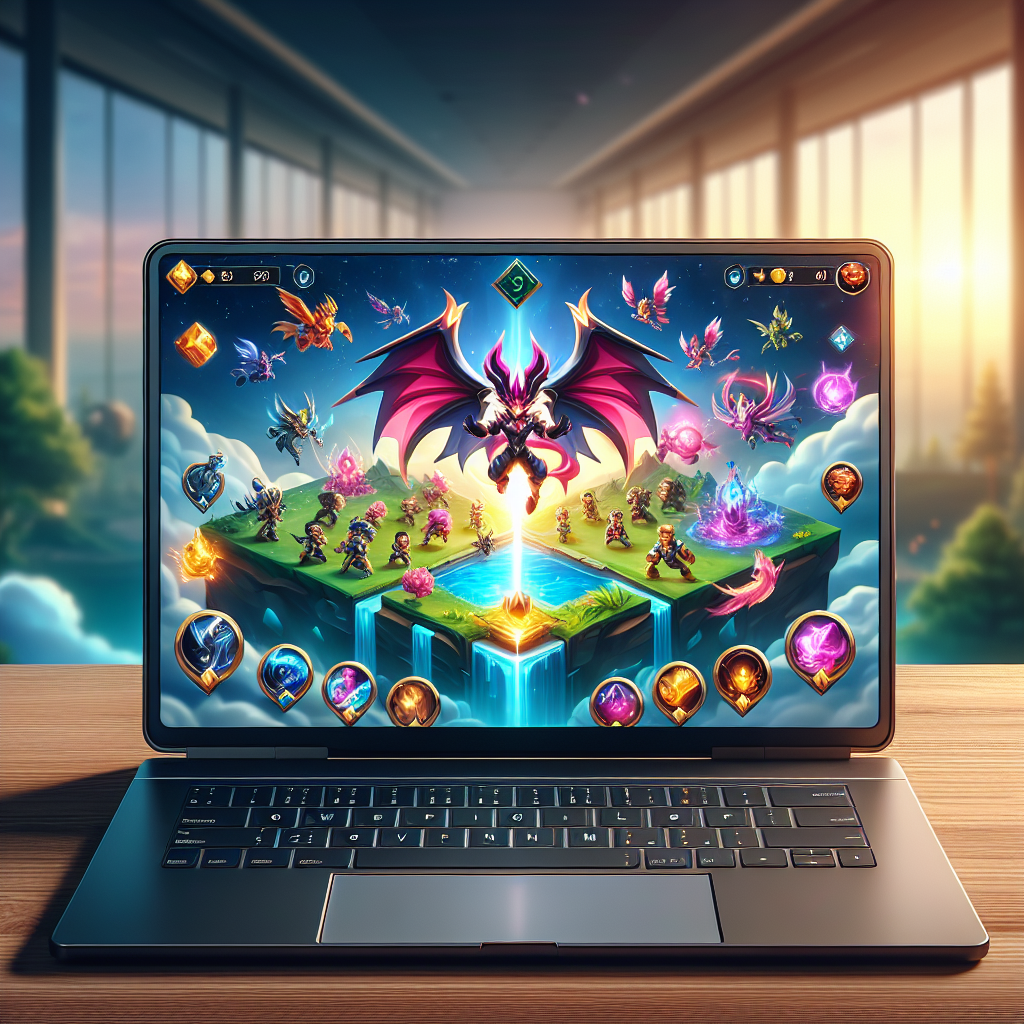
Mobile Legends: Bang Bang adalah salah satu game MOBA (Multiplayer Online Battle Arena) yang sangat populer di kalangan gamer mobile di seluruh dunia, termasuk Indonesia. Namun, tidak sedikit pemain yang ingin menikmati game ini di layar yang lebih besar, seperti pada laptop, untuk pengalaman bermain yang lebih optimal. Artikel ini akan memandu Anda bermain Mobile Legends di laptop dengan cara mudah dan gratis. Yuk, simak ulasannya!
Mengapa Bermain Mobile Legends di Laptop?
Sebelum masuk ke cara bermain, mari kita lihat beberapa alasan mengapa banyak yang ingin main Mobile Legends di laptop:
- Layar Lebih Besar: Bermain di layar laptop yang lebih lebar memberikan pengalaman visual yang lebih baik dibandingkan layar ponsel.
- Kontrol Lebih Baik: Menggunakan keyboard dan mouse bisa memberikan kontrol yang lebih presisi.
- Kinerja Lebih Optimal: Beberapa laptop memiliki spesifikasi yang lebih tinggi dibandingkan smartphone sehingga bisa menjalankan game dengan lebih lancar.
- Menghemat Baterai Ponsel: Dengan bermain di laptop, Anda bisa menghemat daya baterai ponsel Anda.
Cara Bermain Mobile Legends di Laptop
Untuk memainkan Mobile Legends di laptop, Anda memerlukan emulator Android. Salah satu emulator terbaik yang bisa Anda gunakan adalah BlueStacks. Berikut langkah-langkahnya:
1. Mengunduh dan Menginstal BlueStacks
- Kunjungi Situs Resmi BlueStacks: Buka situs resmi di bluestacks.com.
- Unduh BlueStacks: Klik tombol unduh yang tersedia di situs tersebut. Pastikan Anda memilih versi BlueStacks yang sesuai dengan sistem operasi laptop Anda.
- Instal BlueStacks: Jalankan file installer yang telah diunduh dan ikuti petunjuk instalasi yang muncul di layar. Proses ini mudah dan cepat.
2. Mengunduh Mobile Legends melalui BlueStacks
- Buka BlueStacks: Setelah instalasi selesai, jalankan BlueStacks di komputer Anda.
- Masuk ke Google Play Store: Gunakan akun Google Anda untuk masuk ke Play Store melalui BlueStacks.
- Cari Mobile Legends: Ketik “Mobile Legends: Bang Bang” di kolom pencarian dan klik instal untuk mengunduhnya.
- Tunggu Proses Instalasi: Tunggu beberapa saat hingga proses instalasi game selesai.
3. Menyesuaikan Kontrol
- Buka Menu Pengaturan BlueStacks: BlueStacks menyediakan fitur keymapping yang memungkinkan Anda menyesuaikan kontrol sesuai keinginan.
- Atur Kontrol Game: Sesuaikan kontrol Mobile Legends dengan keyboard dan mouse Anda. BlueStacks biasanya menyediakan preset yang bisa langsung digunakan, namun Anda bisa memodifikasinya sesuai kebutuhan.
- Simpan Setelan: Setelah selesai menyesuaikan kontrol, simpan perubahan yang telah Anda buat.
Tips Bermain Mobile Legends di Laptop
- Pastikan Koneksi Internet Stabil: Bermain game online membutuhkan koneksi internet yang stabil agar tidak mengalami lag terutama di momen-momen penting.
- Optimalkan Pengaturan Grafis: Jika laptop Anda memiliki spesifikasi yang cukup tinggi, maksimalkan pengaturan grafis untuk pengalaman bermain yang lebih luar biasa.
- Sesuaikan DPI Mouse: Pastikan DPI mouse Anda sesuai agar gerakan dalam game lebih halus dan responsif.
Kesimpulan
Bermain Mobile Legends di laptop adalah alternatif menyenangkan bagi mereka yang menginginkan pengalaman bermain di layar yang lebih besar dengan kontrol yang lebih optimal. Dengan menggunakan emulator seperti BlueStacks, proses penginstalan dan penyesuaian kontrol menjadi lebih mudah dan gratis. Jadi, tunggu apa lagi? Segera coba rasakan sensasi bermain Mobile Legends di laptop Anda!
Dengan mengikuti langkah-langkah di atas, Anda dapat menikmati Mobile Legends dengan cara baru. Semoga artikel ini bermanfaat dan selamat bermain!
